

WP Rocket es uno de los mejores plugin de caché, con el que optimizar la velocidad de carga de tu página web de una manera rápida y sencilla.
Vamos a descargar, instalar y configurar WP Rocket.
Descargar e instalar WP Rocket
Lo primero que tienes que hacer es dirigirte a la página de WP Rocket y elegir el plan que mejor se adapte a tus necesidades
Una vez que hayas completado tu pedido, en tu cuenta (https://wp-rocket.me/es/account/) encontrarás un botón en el margen izquierdo que pone download WP Rocket.
Ahora vamos a WordPress > Plugins > Agregar plugin y subimos nuestro archivo wp-rocket.zip.
Ya está listo para configurar.
Habilitar el Caché

- Caché para dispositivos móviles
– Habilitar - Guardar separadamente los archivos para dispositivos móviles
Esta opción la utilizarás si tienes un tema específico para dispositivos móviles. Esto ha quedado obsoleto. Desde la llegada del diseño responsive, mismo diseño para todo tipo de dispositivos ya no se utilizan.
– Inhabilitar - Caché de usuario
Si tu sitio web está optimizado, déjalo deshabilitado. Sin embargo, si aún no has optimizado tu sitio y tienes usuarios logueados, tipo membresía o similares, puedes activarlo. - Vida útil del caché
Establecemos la vida útil del caché a 10 h.
Cada 10 h los archivos de caché se eliminarán automáticamente.
En sitios web que tengan baja publicación de contenido (determinados blogs y webs corporativas), podemos aumentar la vida útil del caché.
Con e-commerces y membresías, no poner más de 24 horas.
Optimizar CSS
Aquí podrás configurar la optimización de los archivos CSS y JavaScript para mejorar la carga de tu página web.
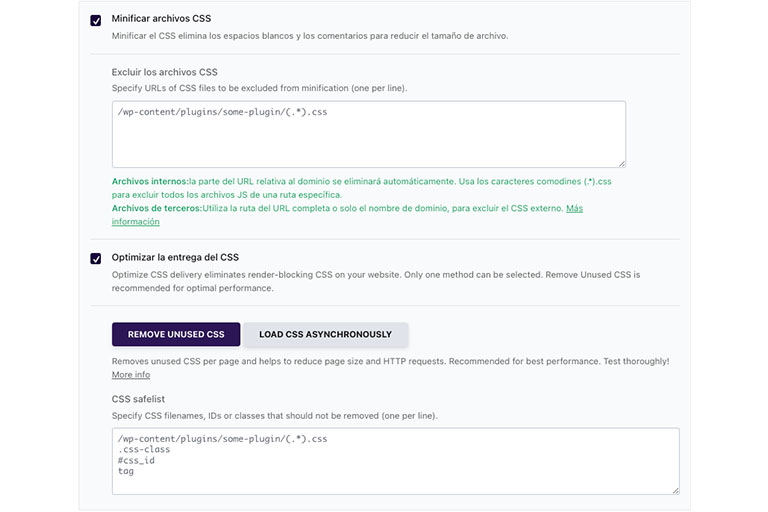
- Minificar archivos CSS
Activaremos esta opción para reducir el tamaño (peso), eliminando los espacios en blanco y los comentarios de los archivos CSS de nuestro sitio web. - Optimizar entrega del CSS
Optimizar la entrega de CSS, elimina el CSS que bloquea renderizado de tu sitio web.
Sólo se puede seleccionar un método de los dos disponibles.– Eliminar CSS no utilizado: Seleccionar siempre esta opción.
– Cargar CSS de forma asincrónica: Utilizar si tienes un problema con eliminar CSS no utilizado (última opción). - Excluir los archivos CSS
Si falla algo en tu sitio web después de optimizar el CSS, deberás encontrar el archivo CSS que te genera el problema y posteriormente excluirlo.
Wp Rocket “Recomendamos eliminar el CSS no utilizado como método de optimización del CSS. Cargar CSS de forma asíncrona solo debe utilizarse si hay un problema con eliminar CSS no utilizado».
Recordar que CARGAR CSS DE FORMA ASINCRÓNICA no se puede activar al mismo tiempo que ELIMINAR CSS NO UTILIZADO.
Resumiendo: habilitamos ELIMINAR CSS NO UTILIZADO y si nos da algún problema lo sustituimos por CARGAR CSS DE FORMA ASINCRÓNICA.
Optimizar JavaScript
- Minificar archivos JavaScript
Elimina los espacios blancos y los comentarios para reducir el tamaño de archivo.
– Habilitar - Combinar los archivos JavaScript
Combina los archivos JavaScript, reduciendo las peticiones HTTPS.
Si tu sitio web utiliza HTTP2, no habilitar.
Para saber si tu sitio web utiliza HTTP2 puedes utilizar keycdn u otro similar. - Cargar archivos JavaScript de manera diferida
Esta opción impedirá que la carga de los archivos JavaScript que bloqueen el renderizado de tu página web en el navegador.
Si algún archivo JS nos genera un error, lo podemos excluir al igual que pasa con los archivos CSS.
Opción incompatible con combinar archivos JavaScript.

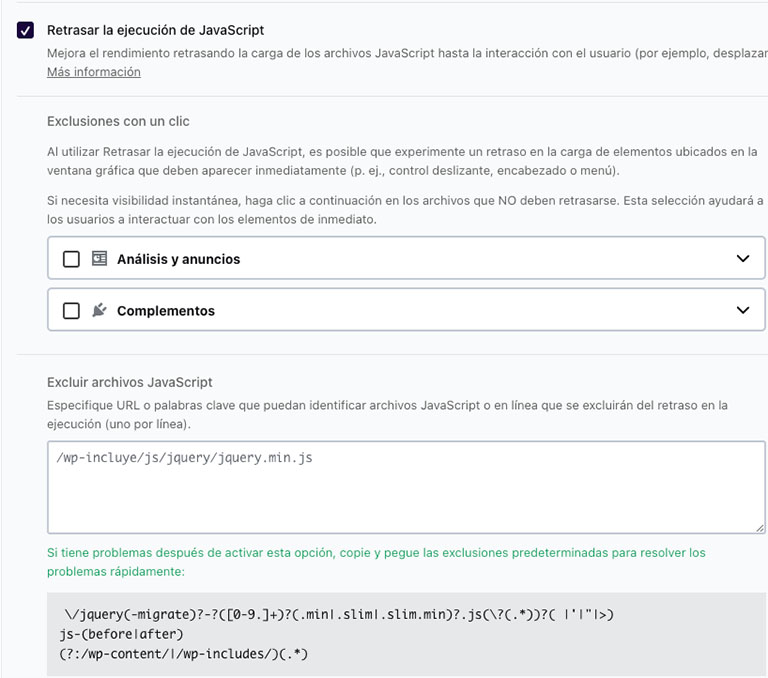
- Retrasar la ejecución de JavaScript
Retrasa la carga de los archivos JavaScript hasta que el usuario realice una acción.
Exclusiones en un clic
Los archivos que selecciones en este apartado, serán excluidos de retrasar su ejecución. - Excluir archivos JavaScript
Donde incluyes los archivos que no quieres retrasar.
Medios
- Habilitar para las imágenes
Cargará todas las imágenes de la parte que el usuario ve cuando accede a nuestra página sin utilizar el scroll (Above the Fold).
Cuando el visitante se desplaza por la página, irá cargando y mostrando las imágenes que ha retrasado la carga.
Esto reduce la cantidad de solicitudes HTTP y mejora el tiempo de carga de la página
– Habilitar - Enable for CSS background imágenes: Nos permite retrasar la carga de las imágenes de fondo que han sido agregadas mediante CSS, hasta que el usuario las necesite ver.
– Habilitar - Habilitar para iframes y videos
Lo mismo que el apartado anterior, pero en este caso para iframes y videos.
– Habilitar si la página los tiene. - Excluir imágenes y vídeos
Si quieres excluir alguna imagen o video, este es el lugar. - Image Dimensions
Añade los atributos de anchura y altura que falten en las imágenes.
Es importante que las imágenes lleven estos atributos, ya que mejora la carga de la página web.
– Habilitar

Si quieres saber más sobre optimización de imágenes te puede interesar este artículo: optimiza tus imágenes con Imagify.
Precarga
Funcionamiento básico del Caché
Cuando visitas una página web, WordPress hace una consulta a la base de datos por medio de PHP y genera una página web HTML como respuesta.
Cada vez que visitan una página web se realiza este proceso.
Cuando activas el caché, este proceso solo se realiza la primera vez que un usuario visita una página.
Al próximo usuario que acceda a esa página, WordPress le enviará la página almacenada, en vez de generarla otra vez.
Con el precache, no saltamos este paso y WP Rocket cacheará de manera automática todas las páginas antes de que sean visitadas.
Precarga Caché
Cuando la activas la precarga, WP-Rocket detectará automáticamente las páginas de tu sitio web, mediante los mapas de tu web (sitemaps), las guardará en la base de datos y se encargará de que tus páginas estén siempre cacheadas.
Por el contrario, si deshabilitas esta opción, solo serán cacheadas cuando sean vistas por un usuario.
Es recomendable, deshabilitar el cron de WordPress y crear un cron a través del cPnael (herramienta que te permite gestionar alojamiento web) o similar. Si no dispones los conocimientos técnicos necesarios, puedes pedírselo a tu hosting.
Precarga Enlaces
Mejora el tiempo de carga al descargar una página por medio de un enlace en tu sitio web.
Si un usuario pasa por encima de un enlace o lo toca durante 100 ms o más, el HTML de esa página se obtendrá en segundo plano, de modo que cuando se haga clic en el enlace, la página se cargará instantáneamente.

Precarga de peticiones DNS
Mejora la carga de archivos externos.
- URLs para precargar
Si tienes contenido de terceros, los navegadores anticiparán sus solicitudes a esas fuentes externas antes de que hayan sido requeridas por el usuario y de esta manera, las tendrá listas para cuando sea necesario utilizarlas.
Si utilizas Google Fonts en línea deberías añadir: //fonts.googleappis.com - Precargar Fonts
Mejora el rendimiento del navegador y con ello, velocidad de carga del sitio web.
El navegador comenzará a descargar las fuentes de tu sitio web, que de otro modo no descargaría hasta mucho más tarde, cuando fueran a ser utilizadas.
Las fuentes que vas a emplear en tu proyecto las debes añadir aquí.
Tienen que estar alojadas en tu dominio y has de añadir una por línea.

Reglas Avanzadas
- Nunca poner en caché estas URLs
Excluir URLs que no queremos que sean cacheadas. - Nunca poner en caché estas Cookies
Excluir Cookies que no queremos que sean cacheadas. - Nunca poner en caché estos agentes de usuario
Excluir que diferentes agentes de usuarios (navegadores) no puedan acceder a las páginas de caché. - Purgar siempre estas URLs
Cuando actualizas una entrada o página, la caché se borra solo para esa entrada o página.
Si hay contenido relacionado que no se actualiza (un listado de entradas de un blog, por ejemplo) puedes utilizar esta función, especificando lo que quieres que se purgue siempre. - Poner en caché estos query string
Permite cachear URLs que tengan parámetro.
Base de Datos
Opciones para optimizar la base de datos de WordPress
- Limpieza de entradas
Revisiones, borradores automáticos y entradas descartadas. - Limpieza de comentarios
Elimina los comentarios enviados al spam y los descartados. - Limpieza de transients
Los transients son los datos temporales.
Elimina los datos expirados y todos los trasients. - Limpieza de la Base de Datos
Elimina los datos obsoletos y optimiza las tablas. - Limpieza automática
Realiza la optimización de la base de datos según nuestra configuración de forma automática.
CDN (Content Delivery Network)
Son un grupo de servidores distribuidos geográficamente que trabajan juntos para ofrecer de una forma rápida la entrega de contenido en internet.
- Habilitar el Content Delivery Network
Si utilizamos CDN activamos esta opción. - Excluir archivos del CDN
Añade los archivos que no quieras que sirvan
HeartBeat
Heartbeat realiza varias funciones como autoguardado en el editor de entradas, notificaciones en el panel de administración de WordPress (backend), etc.
Estas funciones las realiza en un intervalo de tiempo 15-60 segundos.
- Control Heartbeat: Activado
- Reduce o desactiva la actividad de Heartbeat
Reducimos la actividad de backend, editor de entradas y frontend.
No es recomendable desactivar, puede provocar problemas.

Add-on
Diferentes adds que te ayudarán a mejorar tu velocidad y que no necesitan ninguna configuración.
Solo tienes que activar las que utilices.
Herramientas

Herramientas que te facilitan la administración de wp-rocket.
- Exportar ajustes
Descarga la configuración de tu WP Rocket en un archivo. - Importar ajustes
Carga una configuración de WP Rocket desde un archivo. - Rollback: Vuelve a una versión anterior. Puedes utilizar esta opción si tu versión actual te está generando algún problema.
Antes y después con WP Rocket

Una buena optimización web se debe a múltiples factores (discos ssd, protocolo http2, compresión gzip, optimización del código e imágenes, tema que utilizas…) y uno de ellos es la memoria caché.
Con WP Rocket podrás optimizar la memoria caché y algún otro factor, como has podido ver en este artículo.
¿Necesitas ayuda profesional con tu WordPress?» Escríbeme y buscamos la mejor opción para ti. [ Enviar consulta ]


